‏إظهار الرسائل ذات التسميات دروس بلوجر. إظهار كافة الرسائل

كيفية تحديد كود الاقتباس تلقائياً لمدونات بلوجر بنقرة واحدة

0


السلام عليكم ورحمة الله وبركاته 

اليوم سوف أتطرق إلى شرح طريقة تحديد كود الإقتباس لمدونات بلوجر تلقائياً وبنقرة واحدة .

- شرح الطريقة :

1- أدخل إلى مدونتك | ثم أختر تحرير قالب .

2- إبحث عن الوسم : </body>

3- ضع الكود التالي فوقه .


 <script type='text/javascript'>
var pres = document.getElementsByTagName(&quot;blockquote&quot;);
for (var i = 0; i &lt; pres.length; i++) {
pres[i].addEventListener(&quot;click&quot;, function () {
var selection = getSelection();
var range = document.createRange();
range.selectNodeContents(this);
selection.removeAllRanges();
selection.addRange(range);
 }, false);
}
</script>
4- احفظ القالب .
جرب أن تنقر نقرة واحدة فوق هذا الكود سوف يتحدد معك الكود كامل .


تنويه : أحبائي وأعزائي : تحية طيبة وبعد ، أنتم تعلمون كم يبذل كاتب التدوينة من جهد وعصف ذهني كي يخرجها إلى حيز الوجود أرجو من شخصكم الكريم عند النقل ذكر المصدر .

مشكلة الزيادة التي تظهر في روابط مدونة بلوجر وطريقة حلها

0


السلام عليكم ورحمة الله وبركاته 

اليوم سوف أتطرق إلى حل مشكلة الزيادة التي تظهر في روابط مدونة بلوجر بناء على طلب الأخوة والأخوات  ، الذين يسألون عن هذا الرمز الغريب الذي يظهر في URL  المدونة ، ومنهم من يقول لي هنالك خطأ يظهر في قالب المدونة .
يا أخواني هذا الرمز ليس خطأ في قالب المدونة ، والسبب الرئيسي لوجود هذا الرمز في آخر رابط المدونة هو تطبيق يدعى Addthis لمشاركة مواضيع المدونة على المواقع الاجتماعية لا أكثر ولا أقل .

إليكم طريق حل هذه المشكلة :

1- ادخل إلى مدونتك | ثم أختر تحرير قالب .

2- إبحث عن الوسم :  </head>

3- ضع الكود التالي فوقه :

<script type="text/javascript">
    var addthis_config = addthis_config||{};
    addthis_config.data_track_addressbar = false;
    addthis_config.data_track_clickback = false;
    </script>

4- إذا لم تحل المشكلة  إبحث عن هذا الكود أو الشبيه منه في قالب مدونتك ثم إحذفه :

<script type='text/javascript'>var addthis_config = {&quot;data_track_addressbar&quot;:true};</script>


تنويه : أحبائي وأعزائي : تحية طيبة وبعد ، أنتم تعلمون كم يبذل كاتب التدوينة من جهد وعصف ذهني كي يخرجها إلى حيز الوجود أرجو من شخصكم الكريم عند النقل ذكر المصدر .

كيفية إدراج إعلانات أدسنس منبثقة في الصفحة الرئيسية لمدونات بلوجر

0


السلام عليكم ورحمة الله وبركاته 

أعزائي زوار ومتابعي المدونة هذه الطريقة مخالفة لسياسة أدسنس و لا أنصح بإستعمالها فقط أحببت أن أورد هذه التدوينة كي يعي أخواننا المدونين بأن هذا النوع من إدراج الإعلانات مخالف لسياسية أدسنس .

- طريقة إدراج الإعلان في صفحة مدونة بلوجر الرئيسية :

1- أدخل إلى مدونتك | ثم أختر تخطيط | ثم إضافة أداة : HTML/JavaScript

2- اللصق الكود التالي في صندوق الأداة ثم إحفظ .

<style>
#HomeBloggerVasmanBiggapon{
height:0px;
width:auto;
background:transparent url('..');
background-repeat:repeat-x;
text-align:left;
padding-top:0px;
}
#Biggapon{
height:260px;
margin:0 auto;
width: 300px;
background:transparent;
text-align:center;
padding:4px;
}
#BiggaponArUpore{
opacity:1.0;
height:auto;
width:auto;
position:fixed;
top:30%;
left:30%;
background:transparent;
padding:0px;
z-index:1001;
font-size:13px;}
</style>
<script type="text/javascript">
function getValue()
{
document.getElementById("BiggaponArUpore").style.display = 'none';
}
</script>
<div id="BiggaponArUpore">
<div id="HomeBloggerVasmanBiggapon">
<span style="color:#333333;font-size:13px;font-weight:bold;float:right;padding-top:1px;padding-right:10px"><a href="http://homeblog7.blogspot.com/2015/02/blog-post_37.html" target="_blank" onclick="getValue()">close(x)</a></span>
</div>
<div id="Biggapon">
<p>                                       

ضع الكود هنا 

</p>
</div>
</div>


- ضع كود أدسنس مكان عبارة " ضع الكود هنا "  ما هو باللون الأحمر .


تنويه : أحبائي وأعزائي : تحية طيبة وبعد ، أنتم تعلمون كم يبذل كاتب التدوينة من جهد وعصف ذهني كي يخرجها إلى حيز الوجود أرجو من شخصكم الكريم عند النقل ذكر المصدر .

كيفية إضافة أداة آخر التعليقات لمدونات بلوجر بشكل إحترافي

0

السلام عليكم ورحمة الله وبركاته

اليوم سوف أتطرق إلى إضافة مهمة لكل مدون إلا وهي إضافة آخر التعليقات ، الإضافة سهلة التركيب ، ويجب أن تتوفر في لكل مدونة كي يرد أدمن المدونة على تعليقات الزوار والمتابعين لمدونته .

1- الشكل الأول :


- طريقة تركيب الإضافة :

1- إدخل إلى مدونتك | ثم أختر تخطيط  ثم إضافة أداة :  HTML/JavaScript

2- االصق الكود التالي في صندوق الأداة : 


 <style>
.Home-Blogger
{
width: 98%;
margin-right: 7px;
margin-bottom: 7px;
word-wrap:break-word;
float:none;
}
#comment {
font:normal 100% GESSTwoLight,Tahoma,Verdana,Arial,Sans-Serif;
margin:0px 0px;
padding:10px 10px;
color:#000;
border:4px solid #252424;
-webkit-box-shadow:inset 0px 0px 2px #000;
-moz-box-shadow:inset 0px 0px 2px #000;
box-shadow:inset 0px 0px 2px #000;
}
#comment ul {
margin:0px 0px;
padding:0px 0px;
}
#comment ul li {
border-bottom:2px dashed #474747;
padding:3px 0px;
list-style:none;
}
#comment ul li b a,
#comment ul li b a:link,
#comment ul li b a:visited,
#comment ul li b {
color:#C31919;
text-shadow:0 1px 1px rgba(0,0,0,0.4);
}
#comment ul li b:before {
content: url(http://i38.servimg.com/u/f38/17/70/27/78/home_b20.png);
margin:0px 0px 0px 4px;
display:inline-block;
*display:inline;
vertical-align:middle;
}
</style>
<div class="Home-Blogger">
<script type="text/javascript">
var numcomment = 5,
    numcharacter = 150,
    home_page   = "http://www.homeblog7.blogspot.com/";
</script>
<script type='text/javascript'>
//<![CDATA[
/* Blogger Quick JSON Search Result by www.homeblog7.blogspot.com*/
function displaycomment(json) {
        document.write('<div id="comment"><ul>');
        var entry, urlcomment, contcomment, showcomment;
        for (var i = 0; i < numcomment; i++) {
                entry = json.feed.entry[i];
        if (i == json.feed.entry.length) break;
                for (var k = 0; k < entry.link.length; k++) {
                        if (entry.link[k].rel == 'alternate') {
                                urlcomment = entry.link[k].href;
                                break
                        }
                }
                urlcomment = urlcomment.replace("#", "#comment-");
                if ("content" in entry) {
                        contcomment = entry.content.$t
                } else if ("summary" in entry) {
                        contcomment = entry.summary.$t
                } else {
                        contcomment = ""
                }
                var re = /<\S[^>]*>/g;
                contcomment = contcomment.replace(re, "");
                if (contcomment.length > numcharacter) {
                        contcomment = contcomment.substring(0, numcharacter) + "...";
                }
                document.write('<li>');
                document.write('<b><a rel="nofollow" href="' + urlcomment + '">' + entry.author[0].name.$t + '</a>: </b>');
                document.write('<span class="cont">' + contcomment + '</span>');
                document.write('</li>');
        }
        document.write('</ul></div>');
}
document.write('<scr' + 'ipt src="' + home_page + '/feeds/comments/default?redirect=false&alt=json-in-script&callback=displaycomment"><\/script>');
//]]>
</script>
</div>

2- الشكل الثاني :


 <style>
.Home-Blogger
{
width: 98%;
margin-right: 7px;
margin-bottom: 7px;
word-wrap:break-word;
float:none;
}
#comment {
font:normal 100% GESSTwoLight,Tahoma,Verdana,Arial,Sans-Serif;
margin:0px 0px;
padding:10px 10px;
color:#000;
border:4px solid #252424;
-webkit-box-shadow:inset 0px 0px 2px #000;
-moz-box-shadow:inset 0px 0px 2px #000;
box-shadow:inset 0px 0px 2px #000;
}
#comment ul {
margin:0px 0px;
padding:0px 0px;
}
#comment ul li {
border-bottom:2px dashed #474747;
padding:3px 0px;
list-style:none;
}
#comment ul li b a,
#comment ul li b a:link,
#comment ul li b a:visited,
#comment ul li b {
color:#C31919;
text-shadow:0 1px 1px rgba(0,0,0,0.4);
}
#comment ul li b:before {
content: url(http://i38.servimg.com/u/f38/17/70/27/78/user-a10.png);
margin:0px 0px 0px 4px;
display:inline-block;
*display:inline;
vertical-align:middle;
}
</style>
<div class="Home-Blogger">
<script type="text/javascript">
var numcomment = 5,
    numcharacter = 150,
    home_page   = "http://www.homeblog7.blogspot.com/";
</script>
<script type='text/javascript'>
//<![CDATA[
/* Blogger Quick JSON Search Result by www.homeblog7.blogspot.com*/
function displaycomment(json) {
        document.write('<div id="comment"><ul>');
        var entry, urlcomment, contcomment, showcomment;
        for (var i = 0; i < numcomment; i++) {
                entry = json.feed.entry[i];
        if (i == json.feed.entry.length) break;
                for (var k = 0; k < entry.link.length; k++) {
                        if (entry.link[k].rel == 'alternate') {
                                urlcomment = entry.link[k].href;
                                break
                        }
                }
                urlcomment = urlcomment.replace("#", "#comment-");
                if ("content" in entry) {
                        contcomment = entry.content.$t
                } else if ("summary" in entry) {
                        contcomment = entry.summary.$t
                } else {
                        contcomment = ""
                }
                var re = /<\S[^>]*>/g;
                contcomment = contcomment.replace(re, "");
                if (contcomment.length > numcharacter) {
                        contcomment = contcomment.substring(0, numcharacter) + "...";
                }
                document.write('<li>');
                document.write('<b><a rel="nofollow" href="' + urlcomment + '">' + entry.author[0].name.$t + '</a>: </b>');
                document.write('<span class="cont">' + contcomment + '</span>');
                document.write('</li>');
        }
        document.write('</ul></div>');
}
document.write('<scr' + 'ipt src="' + home_page + '/feeds/comments/default?redirect=false&alt=json-in-script&callback=displaycomment"><\/script>');
//]]>
</script>
</div>

وأخيراً أترككم برعاية الله وتوفيقه 


تنويه : أحبائي وأعزائي : تحية طيبة وبعد ، أنتم تعلمون كم يبذل كاتب التدوينة من جهد وعصف ذهني كي يخرجها إلى حيز الوجود أرجو من شخصكم الكريم عند النقل ذكر المصدر .

كيفية إدراج إعلانات إدسنس على يمين ويسار مدونات بلوجر

0


السلام عليكم ورحمة الله وبركاته 

اليوم سوف أتطرق إلى شرح طريقة إدراج إعلانات إدسنس على يمين ويسار المدونة بناءً على طلب الأخوة والأخوات .

الكثير من المدونين يعتبرون بأن إدراج الكود يمين ويسار المدونة مخالف لشروط إدسنس ، وبرأي المتواضع أنا لاأرى في هذا الكود أي مخالفة لشروط إدسنس وإلا لماذا طرحت إدسنس هذا الكود وبهذه المقايس  " 160x600 او 120x600  " لا علينا  الآن سوف أتوجه لطريقة إدراج الكود .


- طريقة تركيب إعلان إدسنس على يمين المدونة :

1- أدخل إلى مدونتك | ثم أختر إضافة أداة :  HTML/JavaScript

2- اللصق الكود التالي في صندوق الأداة ثم إحفظ .


 <div id="code">
<div style='display:scroll;position:fixed;bottom:0px;right:5px;'
/*http://www.homeblog7.blogspot.com/*/>
كود ادسنس هنا<a style="display:scroll;position:fixed;top:5px;right:5px;border:0px;title="get-it">
<a style="display:scroll;position:fixed;top:5px;right:5px;border:0px;title="get-it">
 </a></a><a style="display:scroll;position:fixed;border:0;bottom:0px;right:5px;
</div>


- استبدل ما هو باللون الأحمر بكود أدسنس .

- طريقة تركيب إعلان إدسنس على يسار المدونة :
1- أدخل إلى مدونتك | ثم أختر إضافة أداة :  HTML/JavaScript

2- اللصق الكود التالي في صندوق الأداة ثم إحفظ .


 <div id="code">
<div style='display:scroll;position:fixed;bottom:0px;left:5px;'
/*http://www.homeblog7.blogspot.com/ */>
كود ادسنس هنا<a style="display:scroll;position:fixed;top:5px;right:5px;border:0px;title="get-it">
<a style="display:scroll;position:fixed;top:5px;right:5px;border:0px;title="get-it">
 </a></a><a style="display:scroll;position:fixed;border:0;bottom:0px;right:5px;
</div>


- استبدل ما هو باللون الأحمر بكود أدسنس .


تنويه : أحبائي وأعزائي : تحية طيبة وبعد ، أنتم تعلمون كم يبذل كاتب التدوينة من جهد وعصف ذهني كي يخرجها إلى حيز الوجود أرجو من شخصكم الكريم عند النقل ذكر المصدر .

كيفية إدراج إعلانات إدسنس داخل المواضيع أو على يمين ويسار مدونات بلوجر

0


السلام عليكم ورحمة الله وبركاته

اليوم سوف أتطرق إلى موضع مهم لكل مدون إلا وهو إدراج إعلانات إدسنس داخل المواضيع أو على يمين ويسار المدونة 

بناءً على طلب الأخوة والأخوات .

يعتبر إدراج إعلانات أدسنس داخل المواضيع,من أهم الأشياءالتي يبحث عنها العديد من أصحاب المدونات والتي يسعى أصحابهاالحصول على عدد كبير من النقرات ، إذ أن المكان المناسب لإدراج إعلانات جوجل أدسنس يعتبرمن بين الأشياء الأساسية التي يعتمد عليهاالمدونين ذوي الخبرة بشكل عام،والآن يمكنكم القيام بهذه العملية بكل سهولة .سوف أعرض لكم اليوم طريقة وضع اعلان ادسنس في التدوينة داخل المواضيع بشكل مبسط .

- أولاً : طريقة إدراج إعلانات إدسنس داخل مواضيع مدونات بلوجر :-

1-  أدخل إلى حسابك على جوجل إدسنس ، ثم إنشىء إعلان جديد وقم بنسخ كود الإعلان ، وبعد ذلك أستعمل أداة تحويل  الكود

( أداة تحويل الكود من هنا ) اللصق كود أعلان ادسنس في في صندوق الأداة ، ثم إضغط على زر تحويل . بعد ذلك إنسخ الكود المحول وضعه مكان العبارة التي باللون الأحمر "ضع كود أدسنس هنا،بعد تحويله" في هذا الكود :


<div expr:id='"aim1" + data:post.id'></div>
<div  style="clear:both; margin:10px 0">
"ضع كود أدسنس هنا،بعد تحويله"</div>
<div  expr:id='"aim2" + data:post.id'>
<data:post.body/>
</div>
<script  type="text/javascript">
var  obj0=document.getElementById("aim1<data:post.id/>");
var  obj1=document.getElementById("aim2<data:post.id/>");
var  s=obj1.innerHTML;
var r=s.search(/\x3C!-- adsense --\x3E/igm);
if(r>0)  {obj0.innerHTML=s.substr(0,r);obj1.innerHTML=s.substr(r+16);}
</script>

- - هنالك بعض التعديلات لمن يرغب في ظهور الإعلان يسار الموضوع أو يمين الموضوع أووسط الموضوع عدّل مايلي :

- قم بتبديل كلمة " clear:both " ذات اللون في هذا الكود بأحدى الكلمات التالية :

- float:left : لعرض الاعلان في يسار الموضوع .

- float:right : لعرض الاعلان في يمين الموضوع .

- float:center : لعرض الاعلان في وسط الموضوع .

2- الآن بعد ما جهزنا الكود ادخل إلى مدونتك | ثم أختر تحرير قالب .

3- إبحث عن الوسم : <data:post.body/> هذا الوسم مكرر في القالب لأكثر من مرة   المقصود الثاني منه . إذا أردت ظهور الإعلان في أعلى التدوينة ضعه فوق هذا الوسم أما إذا أردت ظهور الإعلان في أسفل التدوينة ضع الكود تحته .

4-  الكثير من الأخوان والأخوات يسألون كيف ندرج  إعلانات إدسنس في أي مكان داخل التدوينة ؟ الجواب بسيط جداً  ، تابع معي 

عند كتابتك التدوينة ما عليك سوى إستخدام الكود التالي في حالة " HTML "  وليس في حالة " التاليف " .

<!-- adsense -->


تنويه : أحبائي وأعزائي : تحية طيبة وبعد ، أنتم تعلمون كم يبذل كاتب التدوينة من جهد وعصف ذهني كي يخرجها إلى حيز الوجود أرجو من شخصكم الكريم عند النقل ذكر المصدر .

إضافة صفحة خطأ 404 أحترافية بتقنية HTML لمدونات بلوجر

0


السلام عليكم ورحمة الله وبركاته 

اليوم سوف أتطرق إلى شرح تركيب صفحة خطأ 404 بالتفصيل بناء على طلب الأخوة الكرام  وللأسف الكثير من الأخوة المدونين يتجاهلون هذه الصفحة وهذا أكبر خطأ يرتكبونه لأن هذه الصفحة لها أهمية كبيرة في سيو المدونة ، وبناء على خبرتي المتواضعة أنصح كل مدون أن يركب هذه الصفحة في مدونته  لأهمية هذه الصفحة  لأنها تعتبر المنارة الرئيسية للمدونة والزائر .

أعزائي هنالك الكثير الكثير من الشروحات المطولة وغير المجدية على صفحات الأنترنت ولكنها دون فائدة ولا نفع لها ولا جدوى 
تابع معي الشرح وسوف تحصل على صفحة خطأ 404 في قمة الروعة وبسهولة ودون عناء ولا تعب .

- طريقة التركيب : 

1- أدخل إلى مدونتك | ثم أختر تحرير قالب .

2- إبحث عن الوسم : </body>

3- ضع الكود التالي فوقه :

 </b:if><b:if cond='data:blog.pageType == &quot;error_page&quot;'><link rel='stylesheet' type='text/css' href='https://googledrive.com/host/0B7H_GQEvKCj1cUVkYy1jbXpqZW8/404-error.css'/><link href='http://fonts.googleapis.com/css?family=Changa+One' rel='stylesheet' type='text/css'/><link href='http://fonts.googleapis.com/css?family=Open+Sans:400' rel='stylesheet' type='text/css'/><div id='error-page'><!-- صفحة خطا--><!-- #404 --><div id='error-halaman'><div class='comingcontainer'><div class='checkbacksoon'><p><span class='go3d'>4</span><span class='go3d'>0</span><span class='go3d'>4</span><span class='go3d'>!</span></p><p class='error-bro'>
لايمكن الوصول الى الصفحة المطلوبة قد يكون لاحد الاسباب التالية:
1-اما ان الصفحة التى تحاول الوصول اليهالا تمتلك صلاحيات لدخولها
2-قد يكون تم حذفها من الموقع
3-قد تكون اتبعت رابط خاطئ
!<br/> اذا كنت تعتقد ان هناك خطأ ما يرجي الاتصال بنا واعلامنا عن الخطأ او قم بالتوجه الى الصفحة الرئيسيه .<br/>مدونة | هوم بلوجر <a class='tombol' href='http://www.homeblog7.blogspot.com/' style='box-shadow:none;color:#444;'>الصفحة الرئيسية</a></p></div></div></div><!-- 404 --></div></b:if>


- عدّل ما باللون الأحمر برابط مدونتك .

4- بعد ذلك إبحث عن الوسم : <body>

5- ضع الكود التالي تحته :

<b:if cond='data:blog.pageType != &quot;error_page&quot;'>

6- إحفظ القالب .

7- بعد ذلك إذهب إلى لوحة التحكم الرئيسية للمدونة | أختر إعدادات | ثم أختر تفضيلات البحث | ثم أختر تحرير .

8- ضع الكود التالي في صندوق تفضيلات البحث ثم إحفظ .

<script type = "text/javascript">
BSPNF_redirect = setTimeout(function() {
location= "http://homeblog7.blogspot.com/html"
}, 0);
</script>

- عدّل ما هو باللون الأحمر برابط مدونتك فقط ما باللون الأحمر .
 - بعد ذلك ضع رابط مدونتك في أي متصفح بهذا الشكل : http://homeblog7.blogspot.com/html بعد تغير رابط مدونتي برابط مدونتك وشاهد صفحتك خطأ404 .


تنويه : أحبائي وأعزائي : تحية طيبة وبعد ، أنتم تعلمون كم يبذل كاتب التدوينة من جهد وعصف ذهني كي يخرجها إلى حيز الوجود أرجو من شخصكم الكريم عند النقل ذكر المصدر .

كيفية إضافة الوقت وتاريخ لمدونات بلوجر بطريقة إحترافية

0


السلام عليكم ورحمة الله وبركاته

أعزائي اليوم سوف نتعرف على كيفية إضافة الوقت والتاريخ لمدونات بلوجر بطريقة إحترافية وبنفس الوقت تضفي رونق وجمال على مدونتك .


- طريقة التركيب :

1- ادخل إلى مدونتك | اختر تخطيط | ثم إضافة أداة  : HTML/JavaScript

2- ثم ضع الكود في صندوق الأداة وبعد ذلك إحفظ الإضافة .

- الشكل الأول :


كود الإضافة

<script type='text/javascript'>
<!--
var months = ['Januari', 'Februari', 'Maret', 'April', 'Mei', 'Juni', 'Juli', 'Agustus', 'September', 'Oktober', 'November', 'Desember'];
var date = new Date();
var day = date.getDate();
var month = date.getMonth();
var yy = date.getYear();
var year = (yy < 1000) ? yy + 1900 : yy;
document.write(day + " " + months[month] + " " + year);
//-->
</script>

- الشكل الثاني :


كود الإضافة

<script type='text/javascript'>
<!--
var months = ['Januari', 'Februari', 'Maret', 'April', 'Mei', 'Juni', 'Juli', 'Agustus', 'September', 'Oktober', 'November', 'Desember'];
var myDays = ['Minggu', 'Senin', 'Selasa', 'Rabu', 'Kamis', 'Jum&#39;at', 'Sabtu'];
var date = new Date();
var day = date.getDate();
var month = date.getMonth();
var thisDay = date.getDay(),
    thisDay = myDays[thisDay];
var yy = date.getYear();
var year = (yy < 1000) ? yy + 1900 : yy;
document.write(thisDay + ', ' + day + ' ' + months[month] + ' ' + year);
//-->
</script>

- الشكل الثالث :


كود الإضافة

<script type="text/javascript">
<!--
var d = new Date();
var curr_hour = d.getHours();
var curr_min = d.getMinutes();
curr_min = curr_min + "";
if (curr_min.length == 1) {
    curr_min = "0" + curr_min;
}
document.write(curr_hour + " : " + curr_min);
//-->
</script>

- الشكل الرابع :


كود الإضافة

<script type="text/javascript">
<!--
var a_p = "";
var d = new Date();
var curr_hour = d.getHours();
if (curr_hour < 12) {
    a_p = "AM";
} else {
    a_p = "PM";
}
if (curr_hour == 0) {
    curr_hour = 12;
}
if (curr_hour > 12) {
    curr_hour = curr_hour - 12;
}
var curr_min = d.getMinutes();
curr_min = curr_min + "";
if (curr_min.length == 1) {
    curr_min = "0" + curr_min;
}
document.write(curr_hour + " : " + curr_min + " " + a_p);
//-->
</script>

- الشكل الخامس :


كود الإضافة

<div id="clock"></div>
<script type="text/javascript">
<!--
function showTime() {
    var a_p = "";
    var today = new Date();
    var curr_hour = today.getHours();
    var curr_minute = today.getMinutes();
    var curr_second = today.getSeconds();
    if (curr_hour < 12) {
        a_p = "AM";
    } else {
        a_p = "PM";
    }
    if (curr_hour == 0) {
        curr_hour = 12;
    }
    if (curr_hour > 12) {
        curr_hour = curr_hour - 12;
    }
    curr_hour = checkTime(curr_hour);
    curr_minute = checkTime(curr_minute);
    curr_second = checkTime(curr_second);
 document.getElementById('clock').innerHTML=curr_hour + ":" + curr_minute + ":" + curr_second + " " + a_p;
    }
function checkTime(i) {
    if (i < 10) {
        i = "0" + i;
    }
    return i;
}
setInterval(showTime, 500);
//-->
</script>


تنويه : أحبائي وأعزائي : تحية طيبة وبعد ، أنتم تعلمون كم يبذل كاتب التدوينة من جهد وعصف ذهني كي يخرجها إلى حيز الوجود أرجو من شخصكم الكريم عند النقل ذكر المصدر .

كيفية تركيب قالب على منصة بلوجر

2


السلام عليكم ورحمة الله وبركاته 

اليوم سوف أتطرق إلى طريقة تركيب قالب على منصة بلوجر  بناء على طلب الأخواة والأخوات .

- طريقة التركيب :

1- أدخل إلى مندونتك | ثم أختر قالب .


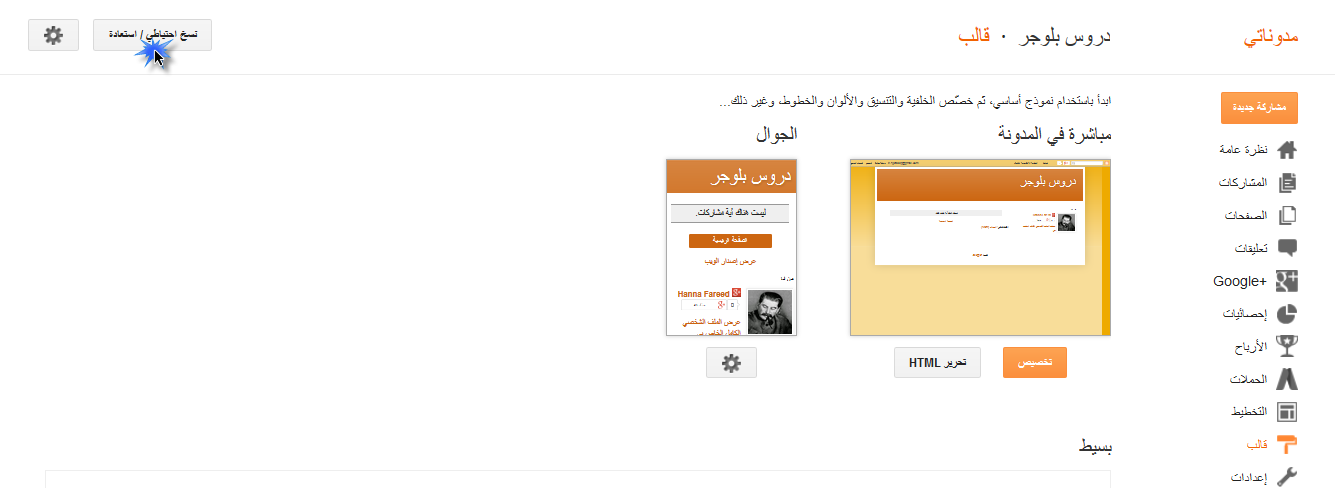
2- بعد سوف تفتح لك صفحة جديدة  أختر منها  ، نسخ  احتياطي | استعادة  ، كما بالصورة التالية :


3-  أيضاً بعد ذلك سوف تفتح لك نافذة منبثقة أختر منها : Browse ، كما بالصورة التالية : 


4- بعد أن تضغط على زر Browse  تنقلك صفحة إلى سطح مكتبك من أجل أن تختار القالب الذي تريد رفعه كما بالصورة التالية :


5- وبهذه الطريقة رفعنا القالب من الجهاز إلى مدونة بلوجر وبعد ذلك نضغط على زر تحميل  ، ثم ننتظر فترة وجيزة من الوقت ريثما يتم تحميل القالب .

وأخيراً أترككم  برعاية الله وتوفيقه 


تنويه : أحبائي وأعزائي : تحية طيبة وبعد ، أنتم تعلمون كم يبذل كاتب التدوينة من جهد وعصف ذهني كي يخرجها إلى حيز الوجود أرجو من شخصكم الكريم عند النقل ذكر المصدر .

طريقة إنشاء مدونة على منصة بلوجر

0


السلام  عليكم ورحمة الله وبركاته 

أعزائي اليوم سوف أتطرق إلى شرح طريقة إنشاء مدونة على منصة بلوجر وأيضاً سوف أشرح طريقة تركيب قالب بلوجر 

بناء على طلب الأخوة والأخوات .

أولاً - طريقة إنشاء المدونة :

لا أعتقد  أحد فينا لا يستطيع أن يعمل إيميل على GMAIL  أو YAHOO أو HOTMAIL الكل منا يعلم كيف يعمل إيميل له .

1-  يلزمك إنشاء عنوان بريد إلكتروني جي ميل Gmail وهو تابع أيضاً لشركة جوجل، قم بالتوجة إلى هذا الرابط  من هنا


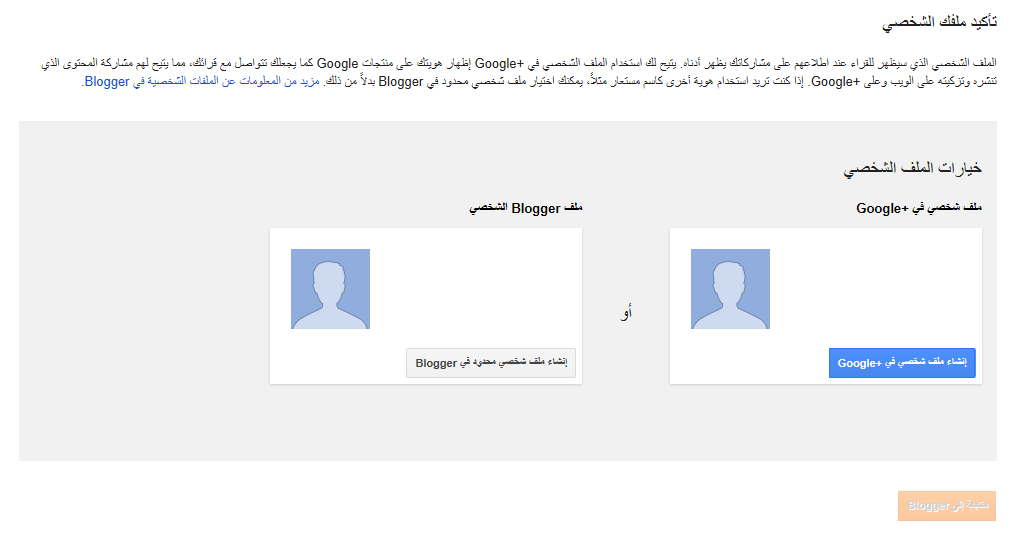
2- ثم قم بالضغط على " الخطوة التالية " تظهر لك هذة الصفحة لإنشاء ملفك الشخصي على جوجل بلس كما في الصورة التالية:


- عليك انت بهذة الخطوة، بعد الإنتهاء من إنشاء ملفك الشخصي فأنت فعلاً قد إمتلكت حساب جوجل Google الا وهو حساب الجي ميل Gmail وانهيت هذة الخطوة بنجاح.


3- بعد أن أنشئنا إيميل على GMAIL  نتوجه إلى هذا الرابط من هنا  لإنشاء مدونة على بلوجر .

ثم بعد ذالك تظهر لك هذة الصفحة وهى لإنشاء ملف مرتبط بجوجل بلس Google+ أو ملف محدود أنا أفضل محدود لإختصار الشرح:


إختار إنشاء ملف محدود في Blogger ثم بعد ذالك سوف تظهر لك هذة الصفحة لكتابة أسم الملف:


أكتب الأسم ثم اضغط على متابعة إلى بلوجر، والأن تم إنشاء الملف بنجاح وسوف تظهر لك صفحة إنشاء مدونة على بلوجر:


إضغط على زر مدونة جديدة لإنشاء مدونة ،  ثم بعد ذالك سوف تظهر لك صفحة لتكتب فيها أسم النموذح يعني أسم المدونة والعنوان يعني رابط المدونة النطاق المجاني مثل هذة الصورة:


بعد ملئ البيانات قم بالضغط على إنشاء مدونة! ومبروك عليك مدونتك 


تنويه : أحبائي وأعزائي : تحية طيبة وبعد ، أنتم تعلمون كم يبذل كاتب التدوينة من جهد وعصف ذهني كي يخرجها إلى حيز الوجود أرجو من شخصكم الكريم عند النقل ذكر المصدر .

قالب بلوجر :: أسود ملوكي :: مقدم | من مدونة هوم بلوجر مجاناً

2


السلام عليكم ورحمة الله وبركاته 

أقدم لكم قالب بلوجر أسود ملوكي  2015


- مميزات القالب : 

1- هيدر أحترفي ومتوافق مع إعلانات أدسنس .

2- قائمة منسدلة متوافقه مع لون القالب . 

3- القالب مكون من ثلاثة أعمدة .

4- فوتر إحترافي مكون من أربعة أعمدة .

5- سلايد شو يعمل بالتسميات .

5-  يحتوي القالب على مواضيع ذات صلة .

6- التعليقات + الرد .

7- البوست مصغر ورائع .

8- اللوان القالب مريحة للنظر .

9- القالب متوافق مع جميع المتصفحات ، وصديق لمحركات البحث . 


أذا أردت تحميل القالب أترك تعليقك وسوف نرسل لك رابط التحميل  على الخاص بأذن الله .


تنويه : أحبائي وأعزائي : تحية طيبة وبعد ، أنتم تعلمون كم يبذل كاتب التدوينة من جهد وعصف ذهني كي يخرجها إلى حيز الوجود أرجو من شخصكم الكريم عند النقل ذكر المصدر .

كيفية إضافة التحديث التلقائي لمدونات بلوجر

0


السلام عليكم ورحمة الله وبركاته 

اليوم سوف نتعرق أحبائي على إضافة رائعة لمدونات بلوجر إلا وهي كيفية عمل تحديث تلقائي لمدونتك .

- طريقة تركيب التحديث المدونات بلوجر :

- يوجد هنالك تحديثين :

1- التحديث الأول كل خمسة دقائق المدونة تعمل تحديث من تلقاء نفسها .

- كيفية التركيب :
1- ادخل إلى مدونتك | ثم أختر تحرير قالب .

2- إبحث عن هذا الوسم :  <head>

3- ضع الكود التالي تحته .

<meta content='300' http-equiv='refresh'/>


2- التحديث الثاني كل عشر دقائق  المدونة تعمل تحديث من تلقاء نفسها .

- كيفية التركيب :
1- ادخل إلى مدونتك | ثم أختر تحرير قالب .

2- إبحث عن هذا الوسم :  <head>

3- ضع الكود التالي تحته .

<meta content='600' http-equiv='refresh'/>


تنويه : أحبائي وأعزائي : تحية طيبة وبعد ، أنتم تعلمون كم يبذل كاتب التدوينة من جهد وعصف ذهني كي يخرجها إلى حيز الوجود أرجو من شخصكم الكريم عند النقل ذكر المصدر .

كيفية وضع صورتان في تدوينة بلوجر بجانب بعضهما البعض

0


السلام عليكم ورحمة الله وبركاته
، 
زوار ومتابعي المدونة اليوم سوف نتعرف على طريقة وضع الصور بجانب بعضهما البعض ، طبعاً يجب عليك اولاً أن توحد مقاسات الصور بحيث تكون الصور بنفس المقاس .

- نأتي إلى طريقة التركيب : 

1- عندم نريد أن نستخدم صورتان أوثلاثة في التدوينة ونريد أن تكون هذه الصور بجانب بعضهما ، نستخدم الكود التالي في وضعية : HTML كما بالصورة التالية : 


2- نلصق الكود التالي في وضعية HTML ،  نرجع تأليف ثم نضغط على زر النشر .

الكود المستخدم 

<table>
<tr>
<td>
<a href="رابط الصفحة" imageanchor="1"><img border="0" src=" رابط الصورة"/></a>
</td>
<td>
<a href=" رابط الصفحة" imageanchor="2" ><img border="0" src="رابط الصورة"/></a>
</td>
</tr>
</table>


وأخيراً أترككم برعاية الله وتوفيقه 


تنويه : أحبائي وأعزائي : تحية طيبة وبعد ، أنتم تعلمون كم يبذل كاتب التدوينة من جهد وعصف ذهني كي يخرجها إلى حيز الوجود أرجو من شخصكم الكريم عند النقل ذكر المصدر .
طريقة إنشاء شارة لمدونة بلوجر أونلاين

2


أعزائي زوار ومتابعي المدونة 

أهلاً بكم مرة أخرى أحببت أن أشارككم هذه المعلومة كي تستفيدو منها إلا وهي كيف تنشأ شارة لمدونتك كي تعززها على الأنترنت

- كيفية إنشأ هذه الشارة : 

1- إدخل إلى الرابط التالي من هـــــــنــــا

2- بعد دخولك إلى الموقع أنظر إلى Left Text  و Right Text  ضع اسم مدونتك في كل منهما . يجب أن يكون اسم مدونتك مكون من اسمين  أنظر إلى هذه الصورة :


3- بعد ذلك اضغط على زر :  create Logo كما بالصورة التالية :


4-  أيضاً بعد ذلك إضغط على : Download Image  كما بالصورة التالية :


5- كيفية استخدام هذه الشارة في مدونتك تابع الموضوع من هنا


تنويه : أحبائي وأعزائي : تحية طيبة وبعد ، أنتم تعلمون كم يبذل كاتب التدوينة من جهد وعصف ذهني كي يخرجها إلى حيز الوجود أرجو من شخصكم الكريم عند النقل ذكر المصدر .

طريقة إضافة كود " دعم مدونة بلوجر " كما هو في مدونة هوم بلوجر

0


السلام عليكم ورحمة الله وبركاته 

في درسنا اليوم سوف أتطرق إلى إضافة دعم الموقع أوالأصح دعم مدونة بلوجر كما هو في مدونتي 

هذا الكود يشجع الزائر أو المتابع إلى إضافة موقعك أو مدونتك إلى مواقعة وهنا يرتفع البيج رنك لمدونتك 
كما تعرفون أحبائي أنا وأعوذ بالله من كلمة أنا  لا أبخل عليكم بشيء كما يفعل بعض المدونين يحتكر بعض الإضافات لنفسه
وأنا على أستعداد تام أي واحد فيكم تعجبه إي إضافة في مدونتي يضع تعليق أو يراسلني وأنا على أستعداد أن البي طلبه على الفور .

نأتي إلى موضوعنا الأساسي ، الآن سوف أشرح طريقة تركيب هذه الإضافة :

1- ادخل إلى مدونتك | ثم أختر تخطيط | ثم إضافة أداة : HTML/JavaScript


2- اللصق كود الإضافة في صندوق الأداة ثم إحفظ .

<div class='BSprofileBorder'>
<div style="text-align: justify;">
<span style="font-size: 15px;">
<p>مدونة هوم بلوجر مدونة عربية عصرية تهتم بكل ماهو جديد في عالم التدوين وبرامج الكمبيوتر </p>
</span>
<center>
<div dir="ltr" style="text-align: center;" trbidi="on">
<a href="http://www.homeblog7.blogspot.com/"><img alt="" src="http://i38.servimg.com/u/f38/17/70/27/78/uuo_ou11.png" title="Home blogger" /></a></div></center>
<center>
<input onclick="this.focus();this.select()" readonly="readonly" type="text" value="&lt;a href=&quot;http://www.homeblog7.blogspot.com/&quot;&gt;&lt;img alt=&quot;&quot; src=&quot;http://i38.servimg.com/u/f38/17/70/27/78/uuo_ou10.png&quot; title=&quot;
Home blogger&quot; /&gt;&lt;/a&gt;" />
</center></div></div>
<center><p>يمكنك الاتصال بنا مباشرة</p><center>
<center>
<form action="http://www.blogger.com/add-widget" method="post" target="_blank">
<input style="display: none;" value="My Favourite Site" name="widget.title" />
<input name="infoUrl" value="http://www.homeblog7.blogspot.com/" type="hidden" /><input name="logoUrl" value="http://i38.servimg.com/u/f38/17/70/27/78/uuo_ou11.png" type="hidden" />
<textarea style="display: none;" name="widget.content">&lt;!-- Dont edit this code or it will not work --&gt;&lt;a href="http://www.homeblog7.blogspot.com/" rel="dofollow" target="_blank" title="Blogger Tricks"&gt;&lt;img alt="
Home blogger" border="0" height="15" src="http://i38.servimg.com/u/f38/17/70/27/78/uuo_ou11.png" width="80" /&gt;&lt;/a&gt;&lt;!-- End http://www.homeblog7.blogspot.com--&gt;
</textarea>
<br />
<input style="border:0px;" src=" http://i38.servimg.com/u/f38/17/70/27/78/home_b10.gif" value="Link To
Home blogger" name="go" type="image" />
</form></center></center></center>


- عدّل ماهو باللون الأحمر بخاصيتك .

والآن أترككم برعاية الله وتوفيقه 
وإلى اللقاء في درس آخر أنشأ الله


الطريقة الصحيحة لحذف أو إزالة شريط ~ navbar ~ نهائياً من مدونات بلوجر

0


السلام عليكم ورحمة الله وبركاته 

اليوم سوف أشرح طريقة حذف أو إزالة شريط " navbar " نهائياً من مدونات بلوجر، ونحن نعلم بأن هنالك طرق كثيرة وغير مجدية لحذف هذا الشريط  وفي درسنا هذا سوف أوضح طريقة الحذف ، تابعوا معي الطريقة :

1- أنسخ هذا الكود :

#navbar {
      height: 0px;
      visibility: hidden;
      display: none;
}

2- ادخل إلى مدونتك | أختر قالب | ثم أختر " تخصيص "  كما بالصورة التالية :


3- سوف تفتح لك صفحة جديدة ، من القائمة أختر " متقدم " كما بالصورة التالية :


4- بعد ذلك سوف تنتقل إلى قائمة أخرى أختر منها " إضافة CSS " كما بالصورة التالية :


5- بعدها سوف يفتح لك صندوق إضافة أكواد CSS اللصق الكود السابق الذي نسخناه في هذا الصندوق كما بالصورة التالية :


6- بعد ذلك اضغط على زر " تطبيق على المدونة " .

7- الآن إلى تحرير قالب .

8- إبحث عن هذا الكود وحذفه من قالبك :

<b:section class='navbar' id='navbar' maxwidgets='1' showaddelement='no'>
<b:widget id='Navbar1' locked='true' title='Navbar' type='Navbar'>
</b:includable>
</b:widget>
</b:section>
9- كما بالصورة التالية :


10- احفظ القالب ، وعاين شريط  "navbar  " سوف تجده قد تم حذفه نهائياً من مدونتك .

والآن أترككم برعاية الله وتوفيقه 

وإلى اللقاء في درس جديد